딜러나라 파트너 센터
파트너 센터 이용 설명서
메뉴별 사용 방법을 실제 화면과 함께 안내드립니다.
한눈에 보기 — 주요 기능 3가지
- 1신규 상담 확인과 고객 연락 — "받은 상담" 메뉴
- 2노출 가격 설정 — "가격 관리" 메뉴
- 3회사 로고·소개 등록 — "내 정보" 메뉴
1
로그인
dealerworld.io/partner 로 접속해 주세요
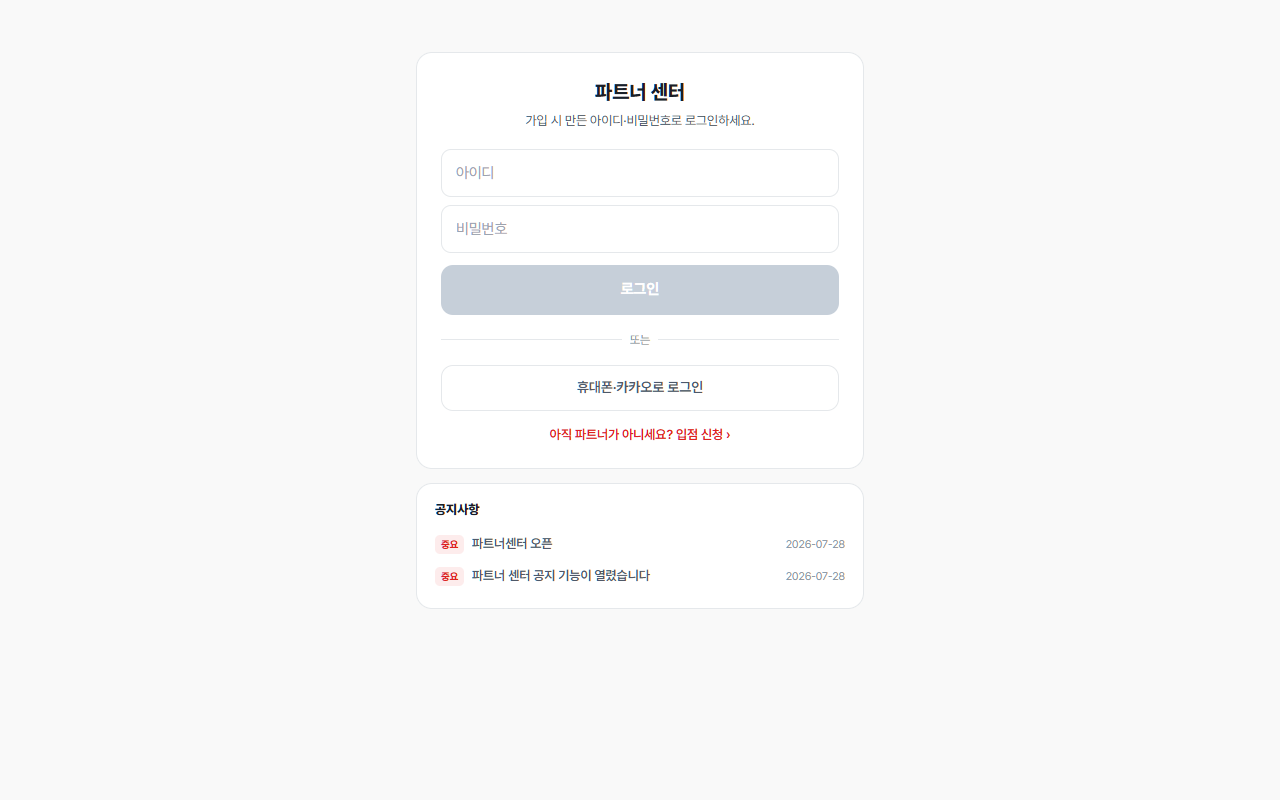 1아이디·비밀번호 입력
2로그인 버튼
3공지사항 확인
1아이디·비밀번호 입력
2로그인 버튼
3공지사항 확인
1
입점 시 발급받은 아이디와 비밀번호를 입력합니다.
2
로그인 버튼을 누르면 파트너 센터로 이동합니다.비밀번호를 잊으신 경우 딜러나라 담당자에게 문의해 주세요.
2
받은 상담 — 상담 확인·고객 연락
고객이 우리 회사를 선택해 신청한 상담이 이곳에 접수됩니다
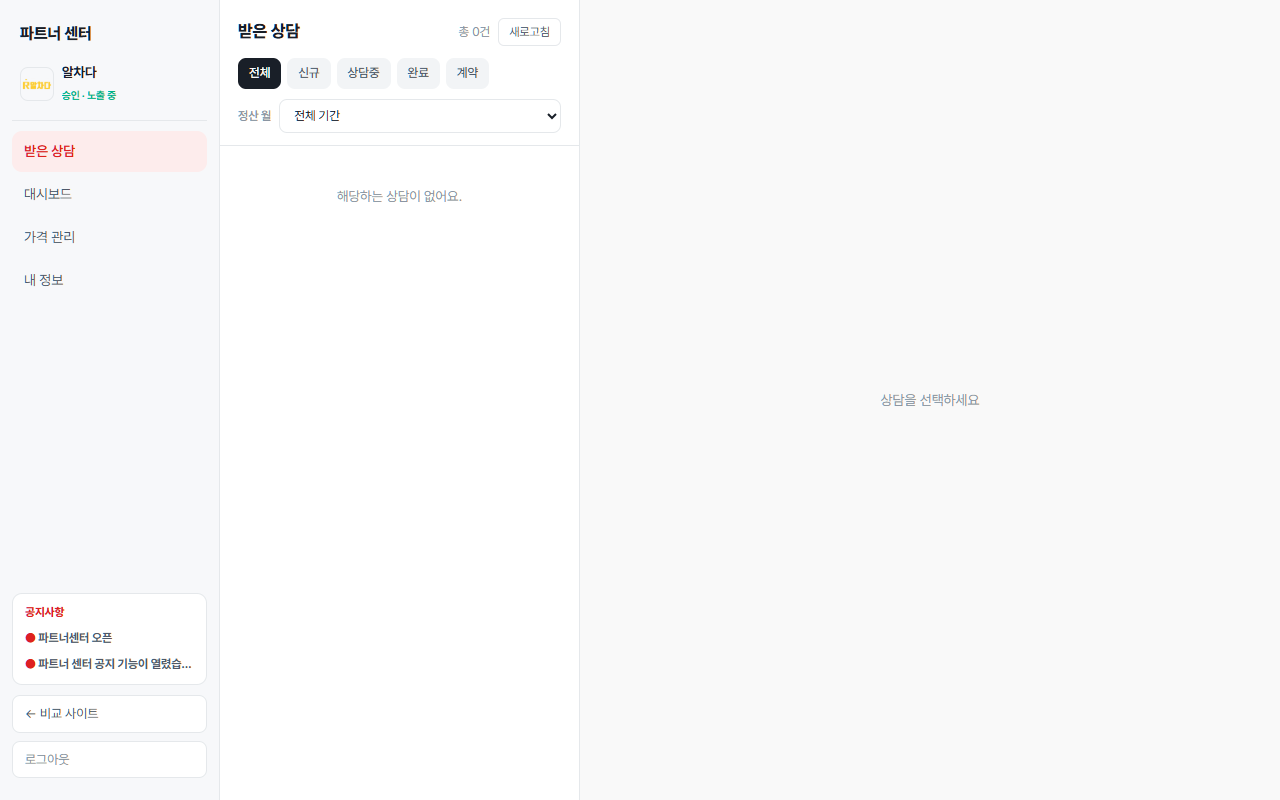 1상담 목록 메뉴
2신규 상담 필터
3상담 선택 시 고객 정보 표시
4공지사항
1상담 목록 메뉴
2신규 상담 필터
3상담 선택 시 고객 정보 표시
4공지사항
1
"신규" 필터를 눌러 새로 접수된 상담부터 확인합니다.
2
상담을 선택하고 상태를 "상담중"으로 변경하면 고객 이름과 전화번호가 표시됩니다.번호 확인 후 가급적 빠르게 연락해 주세요. 연락이 빠를수록 계약 성사율이 높아집니다.
3
통화를 마친 후 상태를 완료 또는 계약으로 변경해 주세요.상태를 기록해 두시면 이력과 정산 확인이 쉬워집니다.
참고 — 새 상담이 접수되면 상담 목록 메뉴에 숫자 배지가 표시됩니다.
3
가격 관리 — 노출 가격 설정
소비자 비교 화면에 표시되는 우리 회사의 가격을 설정합니다
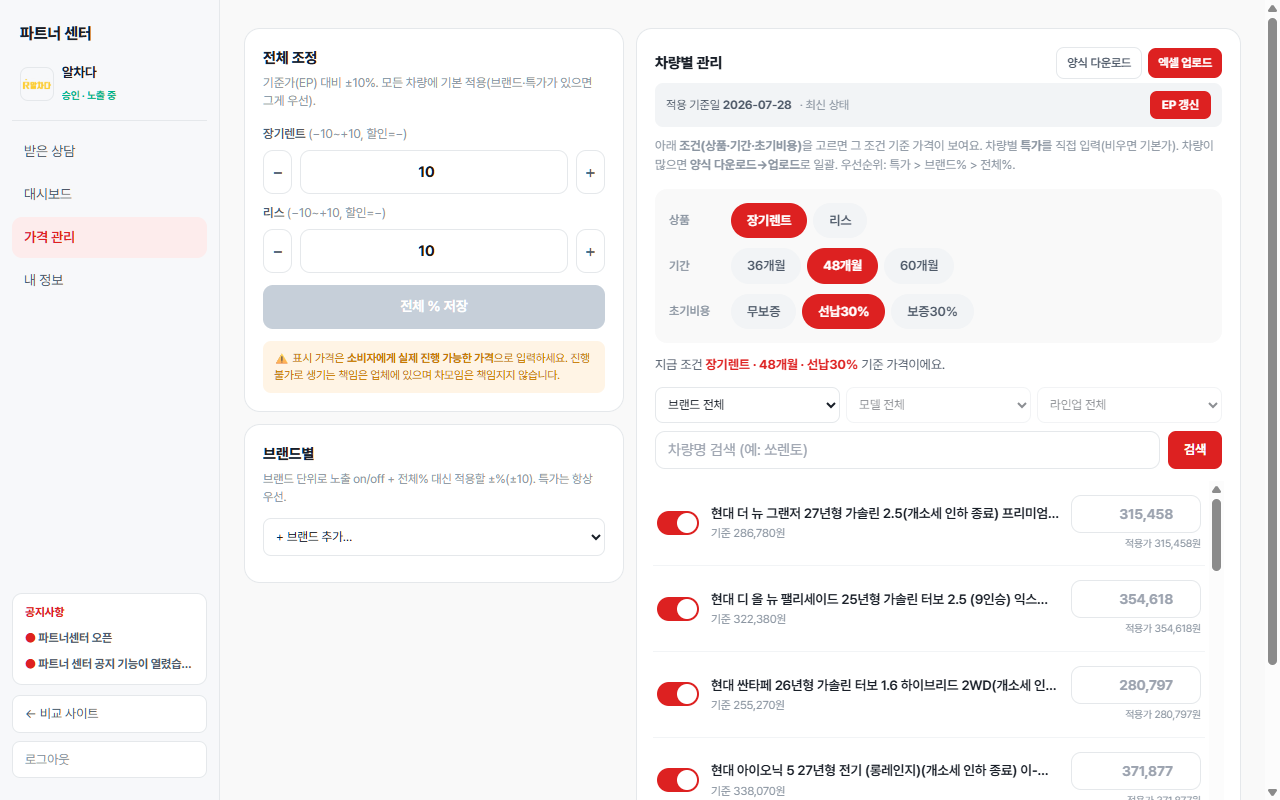 1전체 가격 일괄 % 조정
2조건 선택
3차량별 가격 직접 입력
4기준가 새로고침
1전체 가격 일괄 % 조정
2조건 선택
3차량별 가격 직접 입력
4기준가 새로고침
1
왼쪽 전체 조정에 % 값을 입력하면 모든 차량에 일괄 적용됩니다.예) -3 입력 시 모든 차량이 기준가 대비 3% 낮게 표시됩니다. 0이면 기준가 그대로 표시됩니다.
2
특정 차량만 조정하려면 조건(장기렌트·48개월 등)을 선택한 뒤, 해당 차량의 가격 칸에 금액을 직접 입력합니다.직접 입력한 가격이 항상 우선 적용되며, 지우면 기본가로 돌아갑니다.
3
차량이 많은 경우 양식 다운로드 → 엑셀 작성 → 엑셀 업로드로 한 번에 등록할 수 있습니다.
유의사항 — 화면에 표시되는 가격은 고객에게 실제 안내 가능한 가격이어야 합니다.
4
대시보드 — 상담 현황
기간별 상담 접수와 계약 현황을 확인합니다
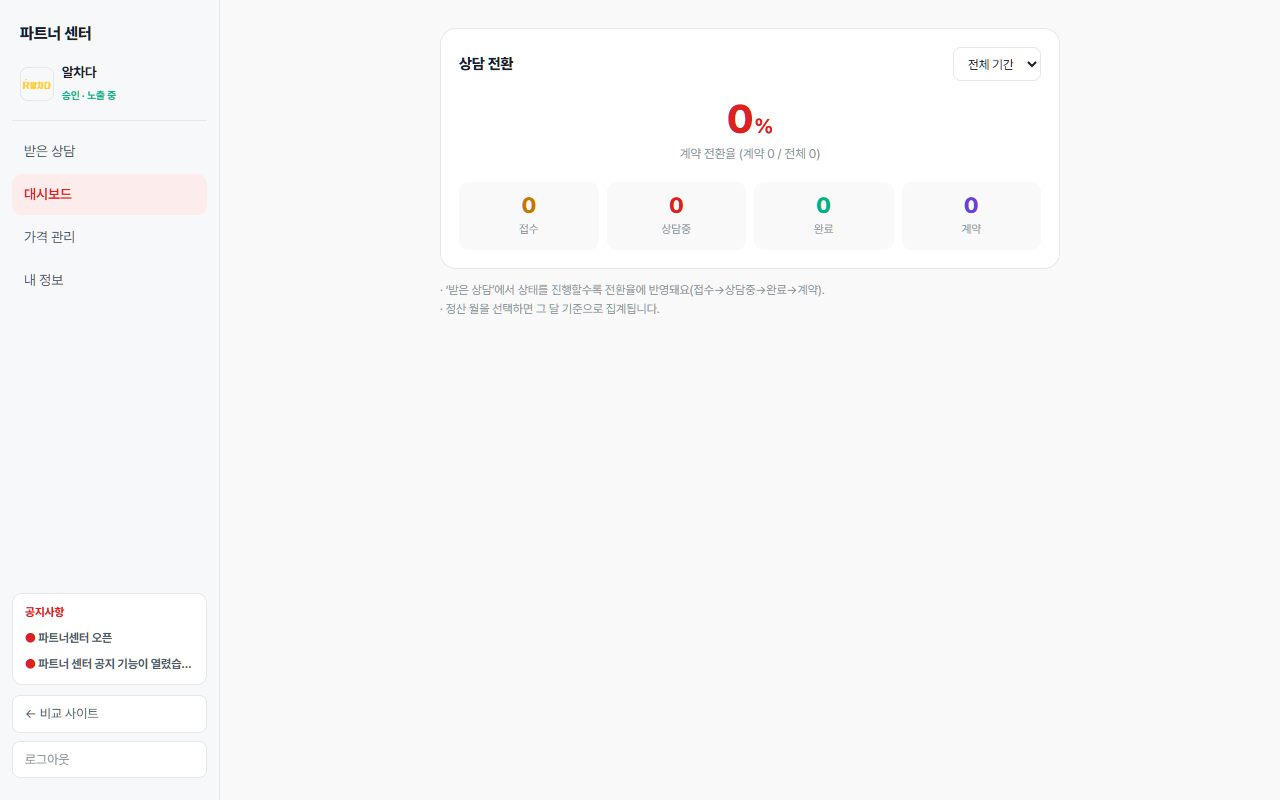
1
가운데 숫자는 계약 전환율입니다. (계약 건수 ÷ 전체 상담)
2
조회 월을 변경하면 월별 현황을 확인할 수 있습니다. 정산 확인 시 활용해 주세요.
5
내 정보 — 회사 정보 관리
소비자 화면에 표시되는 로고와 소개 문구를 관리합니다
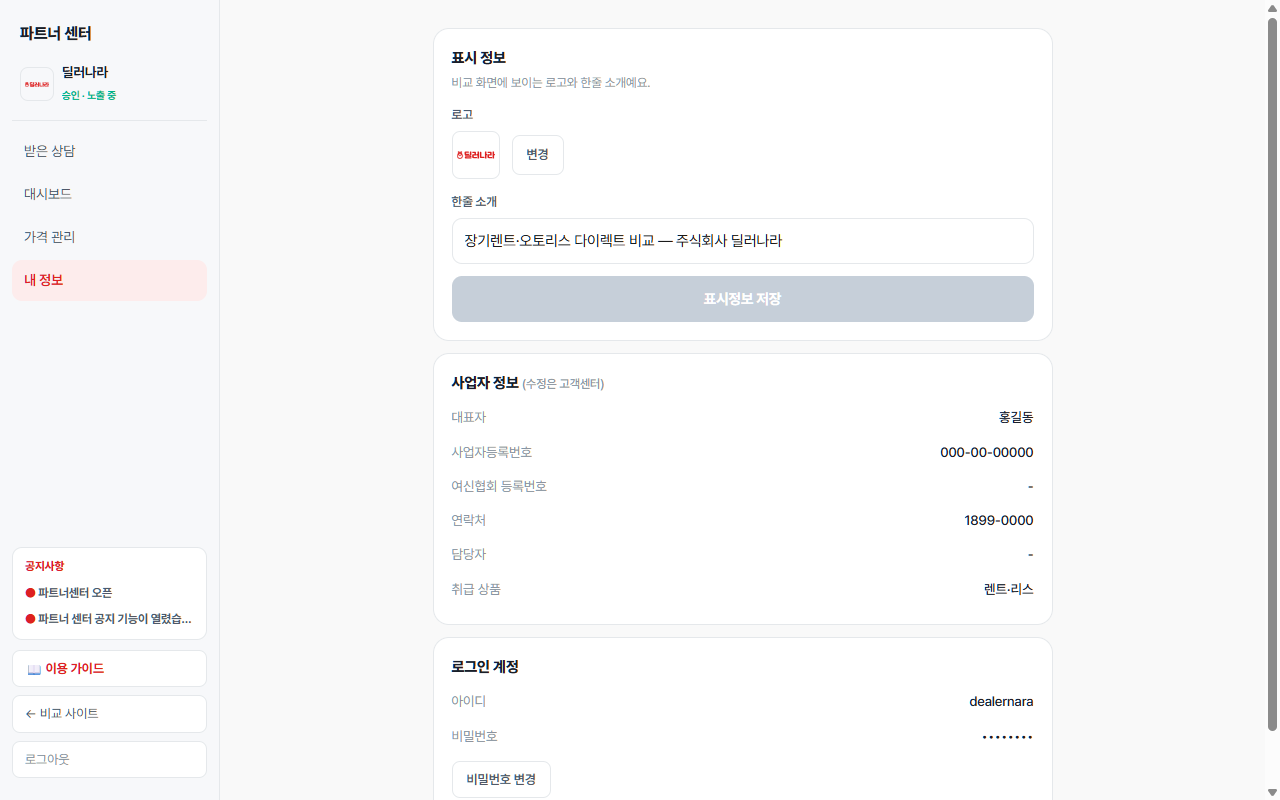
1
회사 로고를 등록해 주세요. 로고가 있으면 소비자 신뢰도가 높아집니다.
2
한 줄 소개를 입력해 주세요.예) "10년 경력 전문 상담사가 처음부터 끝까지 안내해 드립니다"
3
비밀번호 변경도 이 메뉴에서 할 수 있습니다.